
موصّل MCP
صور ومقاطع فيديو وتعليقات صوتية، تُصنع في Claude بعبقر
أضف عبقر إلى Claude موصّلًا، ليصنع لك Claude الصور ومقاطع الفيديو والتعليقات الصوتية برصيدك في عبقر، من داخل المحادثة مباشرة.
الصقه كما هو هنا تمامًا.
يمكن أيضًا ربط أي تطبيق ذكاء اصطناعي آخر يدعم MCP مع تسجيل الدخول، بهذا العنوان نفسه.
أفكار للتجربة في Claude
صقر عن قرب
استخدم عبقر لصنع فيديو مدته 10 ثوانٍ بنسبة 16:9: رأس صقر عن قرب أمام سماء زرقاء صافية، وريشه يتحرّك مع الريح وهو يلتفت نحو الكاميرا. ضوء دافئ في آخر النهار، وعمق ميدان ضحل، واقتراب بطيء للكاميرا.
الصور والمقاطع من أعمال عبقر. وكل وصف هنا فكرة يمكن إعطاؤها لتطبيق Claude، لا الوصف الذي صُنعت به صورته.
ما يمكنك صنعه
الصور والمقاطع من أعمال عبقر. وكل وصف هنا فكرة يمكن إعطاؤها لتطبيق Claude، لا الوصف الذي صُنعت به صورته.
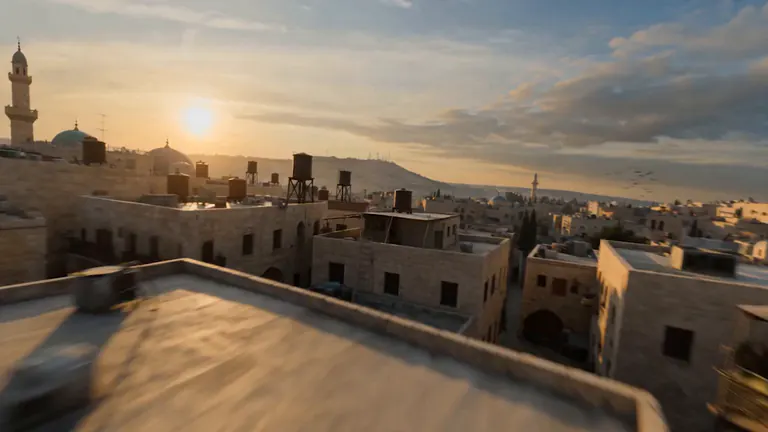
تحليق فوق مدينة قديمة
استخدم عبقر لصنع فيديو مدته 10 ثوانٍ بنسبة 16:9: تحليق بطيء فوق الأسطح المستوية لمدينة حجرية قديمة عند الغروب، والمآذن في الأفق، وغبش دافئ في الهواء.
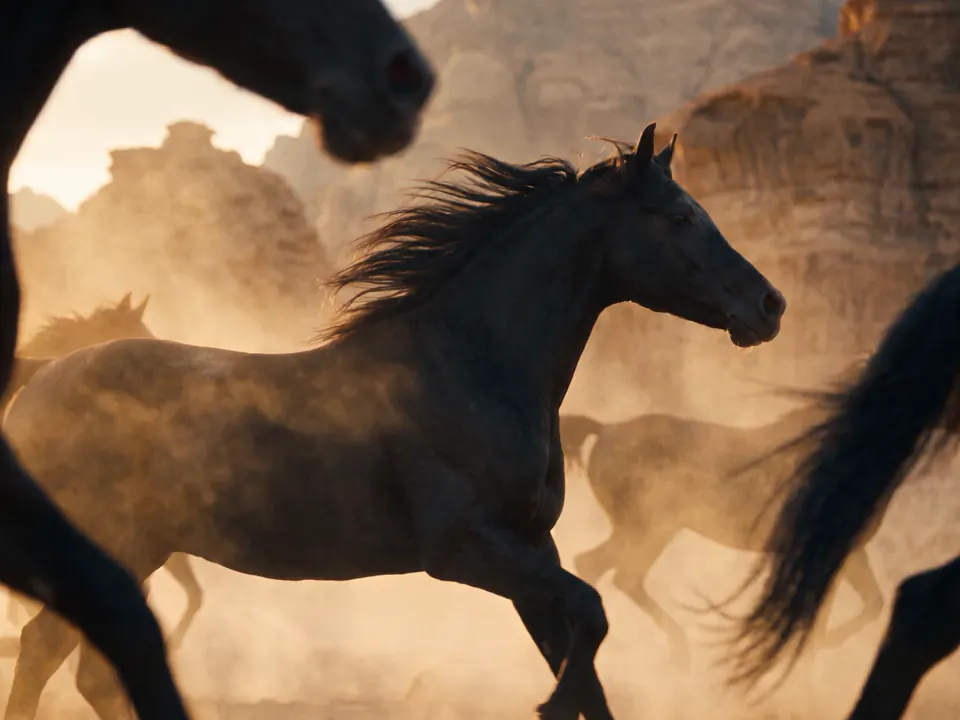
خيول في الغبار
استخدم عبقر لصنع فيديو مدته 8 ثوانٍ بنسبة 16:9 لخيول سوداء تعدو بالحركة البطيئة وسط غبار يضيئه الضوء من خلفها، والكاميرا منخفضة إلى جانبها. وأخبرني بتكلفته قبل صنعه.

لحظة لإعلان
استخدم عبقر لصنع فيديو مدته 6 ثوانٍ بنسبة 16:9 لإعلان مدينة ملاهٍ: شخصان يضحكان في قطار الأفعوانية وهو ينطلق، وخلفهما جبال صحراوية، تحت شمس الظهيرة الساطعة.

صورة شخصية من زمن آخر
استخدم عبقر لصنع صورة شخصية: امرأة في مقهى من عشرينيات القرن الماضي، تبتسم وهي تنظر بعيدًا، وفي عنقها عقد من اللؤلؤ، وخلفها ضوء مصابيح دافئ، بحبيبات فيلم 35 مم.
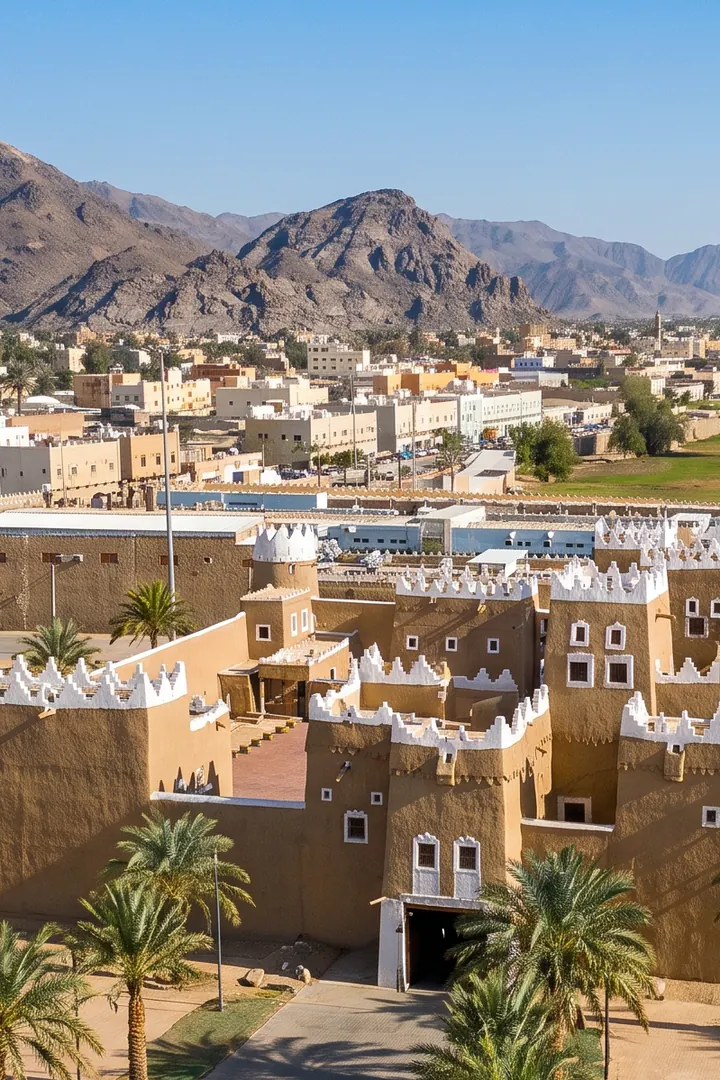
صورة ليوم التأسيس
استخدم عبقر لصنع صورة ليوم التأسيس: قلعة نجدية من الطين بشُرفات بيضاء، وتحتها أشجار النخيل، وخلفها البلدة القديمة، في ضوء صباحي صافٍ.

تحسين الوصف أولًا
استخدم عبقر لتحسين هذا الوصف قبل صنع أي شيء: «جمل عند باب بيت طيني في الليل». وأرني كيف سيعيد عبقر كتابته، ولا تصنع الصورة إلا بعد موافقتي.
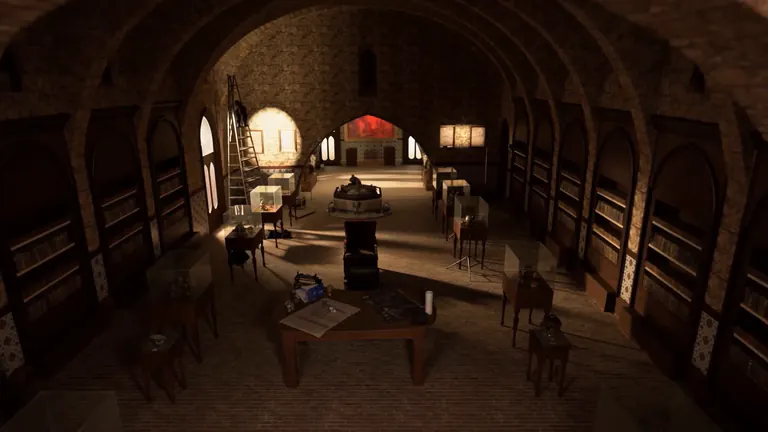
راوٍ لفيلمك
اكتب نصًا عربيًا مدته 30 ثانية عن تاريخ مكتبة قديمة، ثم استخدم عبقر لتحويله إلى تعليق صوتي بصوت عميق وبطيء.

صوت لعروض الربيع
اكتب إعلانًا عربيًا مدته 15 ثانية لعروض الربيع، بنبرة مشرقة وودودة، ثم استخدم عبقر لتحويله إلى تعليق صوتي. وأخبرني بتكلفته أولًا.

فيديو يبدأ من صورتك
استخدم عبقر للعثور على أحدث صورة للصحراء في مشاريعي، واصنع فيديو مدته 6 ثوانٍ بنسبة 16:9 يبدأ بها إطارًا أول، والكاميرا تتقدّم ببطء فوق الرمال.
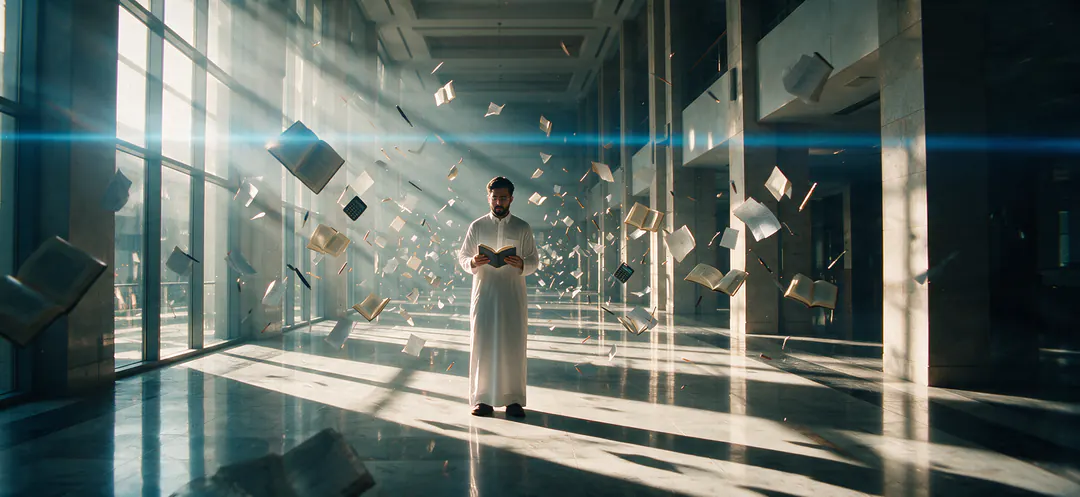
الشخص نفسه في مكان جديد
استخدم عبقر لتعديل صورتي لرجل يقرأ من مشاريعي: أبقِ الرجل وكتابه كما هما، وضعه في ممرّ زجاجي طويل يملؤه ضوء الصباح، والأوراق تتطاير في الهواء.
النماذج التي يستطيع Claude استخدامها
يستطيع Claude استخدام كل نموذج متاح في عبقر للصور وتعديل الصور والفيديو والتعليق الصوتي، باسمه نفسه في صفحات عبقر. وأسعارها معروضة في صفحة الأسعار.
الصور
- Seedream 5.0 Pro
- Nano Banana 2
- Nano Banana 2 Lite
- Seedream 5.0 Lite
- Seedream 5.0 Flash
- Seedream 4.5
- Seedream 4.0
- Kling Image 3.0
- Kling Image 3.0 Omni
- Kling Image O1
- Kling Image 2.1
- GPT Image 2
- GPT Image 2.5 Flare
- GPT Image 2.5 Sunburst
- Nano Banana 2.1
- Nano Banana Pro
تعديل الصور
- Seedream 5.0 Pro
- Seedream 5.0 Lite
- Seedream 5.0 Flash
- Seedream 4.5
- Seedream 4.0
- Kling Image 3.0
- Kling Image 3.0 Omni
- Kling Image O1
- Kling Image 2.1
- Nano Banana 2.1
- Nano Banana Pro
الفيديوهات
- Seedance 2.0
- Seedance 2.5
- Seedance 2.0 Fast
- Seedance 2.0 Mini
- Kling 3.0
- Kling 3.0 Omni
- Kling 3.0 Turbo
- Kling O1
- Kling 2.6
- Kling 2.5 Turbo
التعليقات الصوتية
- Eleven v3
- Flash v2.5
- Eleven v4
- Eleven v4 Turbo
خطوات الربط
في خطة Team أو Enterprise، يضيف مالك المؤسسة عبقر مرة واحدة للجميع من Organization settings › Connectors، ثم يضغط كل عضو Connect بجانبه في Customize › Connectors. أما في خطة Claude المجانية، فيمكنك إضافة موصّل مخصّص واحد.
بعد الربط، يظهر Claude في صفحة التطبيقات المرتبطة مع ما يمكنه فعله وما أنفقه، ويمكنك إلغاء ربطه من هناك.
- 1
اضغط فتح موصّلات Claude، فيفتح Claude نافذة Add custom connector وفيها الاسم عبقر والعنوان مكتوبَين مسبقًا. وإن طلب منك Claude تسجيل الدخول أولًا، فسجّل دخولك.
وإن لم يكونا مكتوبَين، فاضغط + Add ثم Add custom connector، واكتب الاسم عبقر والصق العنوان.
- 2
تحقّق من الاسم والعنوان، ثم اضغط Continue. وإن سألك Claude عن طريقة تسجيل الدخول، فأبقِ ما وجده كما هو واضغط Continue مرة أخرى. ثم اضغط Add.
- 3
اضغط Connect بجانب عبقر، فتُفتح صفحة عبقر. وسجّل الدخول إلى عبقر إن طلبت منك ذلك.
- 4
تعرض صفحة عبقر ما يمكن لتطبيق Claude فعله. ويظهر صنع المحتوى غير محدَّد: حدِّده إن سمحت لتطبيق Claude بإنفاق رصيدك، وراجِع الحدَّ اليومي الذي يظهر تحته. أمّا إضافة الملفات ومعاينة الأوصاف المحسّنة فيظهران محدَّدَين إن طلبهما Claude. ألغِ تحديد ما لا تريده، ثم اضغط السماح.
- 5
تعود إلى Claude وقد اكتمل الربط. وفي أي محادثة، يمكنك تشغيل عبقر أو إيقافه من Connectors تحت زر +.
ما يستطيع Claude فعله بعد الربط
بحسب ما تسمح به في صفحة عبقر:
مشاريعك
الاطّلاع على مشاريعك وملفاتها وما صنعته مهامّك، وإنشاء مشروع جديد.
نماذج عبقر
الاطّلاع على نماذج عبقر وخياراتها، ليختار منها ما يناسب طلبك.
الأسعار ورصيدك
إخبارك برصيدك، وبتكلفة الصورة أو الفيديو أو التعليق الصوتي قبل صنعه.
الصور والفيديو والتعليق الصوتي
صنعها برصيدك، ولا يصنع شيئًا منها إلا بعد اطّلاعك على سعره وموافقتك عليه.
صورك مرجعًا
استخدام صورة من مشاريعك لتعديلها، أو مرجعًا، أو إطارًا أول أو أخيرًا لمقطع فيديو.
مهامّك
متابعة المهمة حتى تكتمل، وإلغاء مهمة لا تزال في الانتظار.
معاينة الأوصاف المحسّنة
عرض الوصف كما سيعيد عبقر كتابته عند تحسينه، لصورة أو فيديو، قبل صنع أي شيء.
إضافة الملفات
إعطاؤك رابطًا إلى صفحة إضافة الملفات لتضيف صورة أو مقطع فيديو أو صوتًا، ثم العثور على ما أضفته هناك.
لا يستطيع Claude مشاركة أي شيء في حسابك، ولا أخذ ملف من المحادثة مباشرة.
التكلفة
يصنع Claude ما تطلبه برصيدك في عبقر، وهو الرصيد نفسه الذي تستخدمه في عبقر، وبالسعر نفسه الذي تعرضه صفحات عبقر للطلب نفسه. ويعرض عليك سعر كل صورة أو فيديو أو تعليق صوتي أولًا، ولا يصنعه إلا بعد موافقتك.
الحد اليومي من الرصيد
أقصى ما يمكن لتطبيق Claude إنفاقه خلال أي 24 ساعة. ولا يبدأ الحد من جديد عند منتصف الليل: فكل مبلغ ينفقه يتوقف احتسابه بعد 24 ساعة.
وإن سمحت لتطبيق Claude بصنع الأشياء، تطلب منك صفحة عبقر عند الربط تحديد حدٍّ يومي من الرصيد.
القرار بيدك
لا يكتمل الربط حتى تضغط السماح في صفحة عبقر نفسها، وهي تعرض ما يطلبه Claude مما يلي:
- الاطّلاع على حسابك
- يمكنه الاطّلاع على مشاريعك وملفاتك والأسعار ومقدار رصيدك. وهذا مشمول دائمًا.
- صنع المحتوى
- يمكنه أن يصنع لك صورًا ومقاطع فيديو وتعليقات صوتية من رصيدك، ولا يصنع شيئًا منها إلا بعد اطّلاعك على سعره وموافقتك عليه. ويمكنه أيضًا إنشاء مشاريع وإلغاء مهمة لا تزال في الانتظار. لا يمكنه حذف أي شيء أو مشاركته.
- إضافة الملفات
- يمكنه أن يضيف الصور ومقاطع الفيديو والأصوات التي يتلقّاها منك إلى ملفاتك في عبقر، في مشروعه الخاص، ليستخدمها فيما يصنعه. ولا تُنفق إضافة الملفات شيئًا من رصيدك، وتُحتسب الملفات ضمن مساحة التخزين لديك.
- معاينة الأوصاف المحسّنة
- يمكنه أن يعرض لك الوصف كما سيعيد عبقر كتابته عند تحسينه، قبل صنع أي شيء. ولا تُنفق المعاينة شيئًا من رصيدك، وتُحتسب كل معاينة ضمن حدّك لتحسين الأوصاف في الساعة.
- الاطّلاع على لوحاتك
- يمكنه الاطّلاع على لوحاتك في كانفاس، والبطاقات التي عليها، والملفات التي حفظتها تشغيلاتها. ولا يغيّر شيئًا، ولا يُنفق شيئًا من رصيدك.
- الاطّلاع على مشاريعك في الاستوديو
- يمكنه الاطّلاع على مشاريعك في الاستوديو، ومشاهدها، وملفات الوسائط فيها. ولا يغيّر شيئًا، ولا يُنفق شيئًا من رصيدك.
- تعديل مشاريعك في الاستوديو
- يمكنه إعادة تسمية مشاريعك في الاستوديو، وإضافة مشاهد إليها، وإعادة تسمية مشاهدها وإعادة ترتيبها وإزالتها، وإضافة ملفاتك في عبقر إلى وسائطها أو إزالتها منها. ويمكن استعادة أي مشهد أو ملف يزيله، ولا يمكنه حذف أي مشروع. ولا يُنفق شيئًا من رصيدك، وتُحتسب الملفات التي يضيفها ضمن مساحة التخزين لديك.
- تعديل مخططاتك الزمنية في الاستوديو
- يمكنه إضافة الترجمات وتعديلها في المخططات الزمنية لمشاهدك في الاستوديو، ونقل المقاطع والترجمات فيها وقصّها وإزالتها. وما يزيله من مقاطع أو ترجمات لا يمكن استعادته. ولا يُنفق شيئًا من رصيدك.
- تعديل الصور والمقاطع
- يمكنه أن يعدّل لك صورك ومقاطعك من رصيدك، بأدوات التعديل في عبقر، ولا يعدّل شيئًا منها إلا بعد اطّلاعك على سعره وموافقتك عليه. وكل تعديل يصنع ملفًا جديدًا، ويبقى ملفك كما هو.
- تنظيم الملفات والمشاريع
- يمكنه نقل ملفاتك بين مشاريعك أو خارجها، وإعادة تسمية مشاريعك. ولا يُنفق شيئًا من رصيدك، ولا يحذف شيئًا.
- حذف الملفات والمشاريع
- يمكنه حذف ملفاتك، ونقل مشاريعك إلى المحذوفات واستعادتها، وإزالة مهامه التي لم تصنع شيئًا. ولا يمكن استعادة الملف بعد حذفه، أما المشروع في المحذوفات فيمكن استعادته.
كل ما يطّلع عليه تطبيق Claude أو يصنعه في حسابك في عبقر يمرّ أيضًا عبر خدمة Claude نفسها، ويخضع لشروطها وشروطنا معًا.
أسئلة وأجوبة
ما المقصود بـ MCP؟
يُقصد بـ MCP بروتوكول سياق النموذج (Model Context Protocol)، وهو معيار مفتوح يتيح لتطبيق ذكاء اصطناعي مثل Claude استخدام أدوات خدمة أخرى. ويمنح موصّل عبقر تطبيقَ Claude أدوات عبقر، في حدود ما تسمح به.
ما تطبيقات الذكاء الاصطناعي التي يمكن ربطها؟
يمكن ربط Claude وأي تطبيق ذكاء اصطناعي آخر يدعم MCP مع تسجيل الدخول. وقد اختبر عبقر الربط مع Claude، ويُضاف فيه عبقر موصّلًا مخصّصًا باتباع الخطوات في هذه الصفحة. أما التطبيقات الأخرى، فتُربط بالعنوان نفسه.
هل أحتاج إلى حساب في عبقر؟
نعم. حين تضغط Connect في Claude، تطلب منك صفحة عبقر تسجيل الدخول أولًا.
كيف يُضاف في خطة Team أو Enterprise من Claude؟
في خطة Team أو Enterprise، يضيف مالك المؤسسة عبقر مرة واحدة للجميع من Organization settings › Connectors، ثم يضغط كل عضو Connect بجانبه في Customize › Connectors. أما في خطة Claude المجانية، فيمكنك إضافة موصّل مخصّص واحد.
كيف أغيّر ما يمكن لتطبيق Claude فعله؟
يحتفظ الربط بما سمحت به عند إنشائه. وللسماح بشيء آخر، يُعاد ربط عبقر من Claude، ويُختار من جديد في صفحة عبقر. ويمكنك تغيير حدّه اليومي متى شئت من صفحة التطبيقات المرتبطة.
كيف أُلغي ربط Claude؟
بعد الربط، يظهر Claude في صفحة التطبيقات المرتبطة مع ما يمكنه فعله وما أنفقه، ويمكنك إلغاء ربطه من هناك.
سيفقد تطبيق Claude إمكانية الوصول إلى حسابك في عبقر فورًا. وكل ما سبق أن طلب صنعه من عبقر يستمر وتُحتسب تكلفته كالمعتاد، وتبقى نتائجه في حسابك.